

HOMMEZ(オムズ)はすべての男性の悩みに寄り添い、心と身体の健康を支援し、男性としての喜びを享受できる社会を目指しています。人には相談しづらいAGA、ダイエット、ED、妊活にまつわる男性特有の悩みに対し、情報やソリューションを提供することで男性が前向きに自分らしく生きられる幸せを実現します。



すべては、悩める男性のために。

-
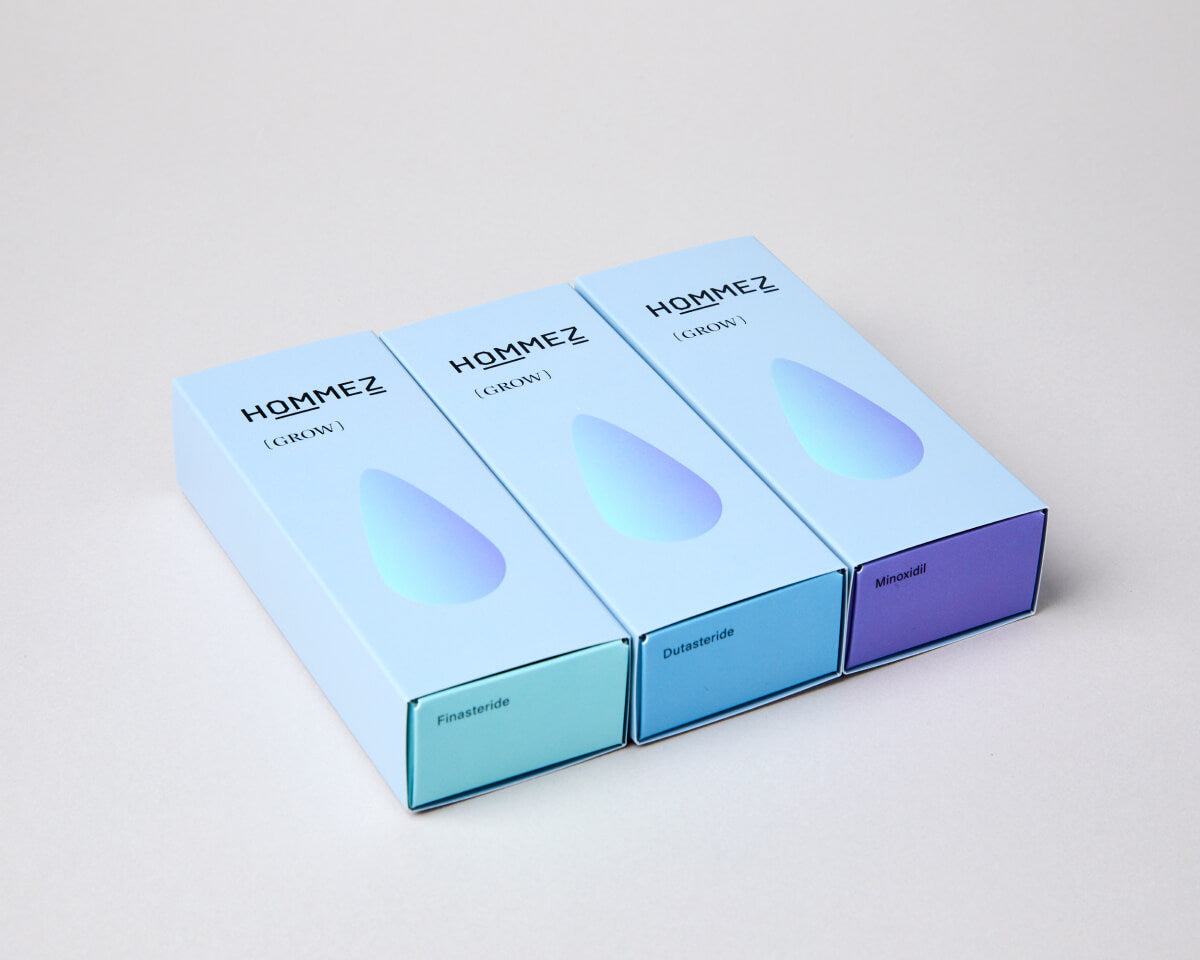

AGA(薄毛・抜け毛)治療
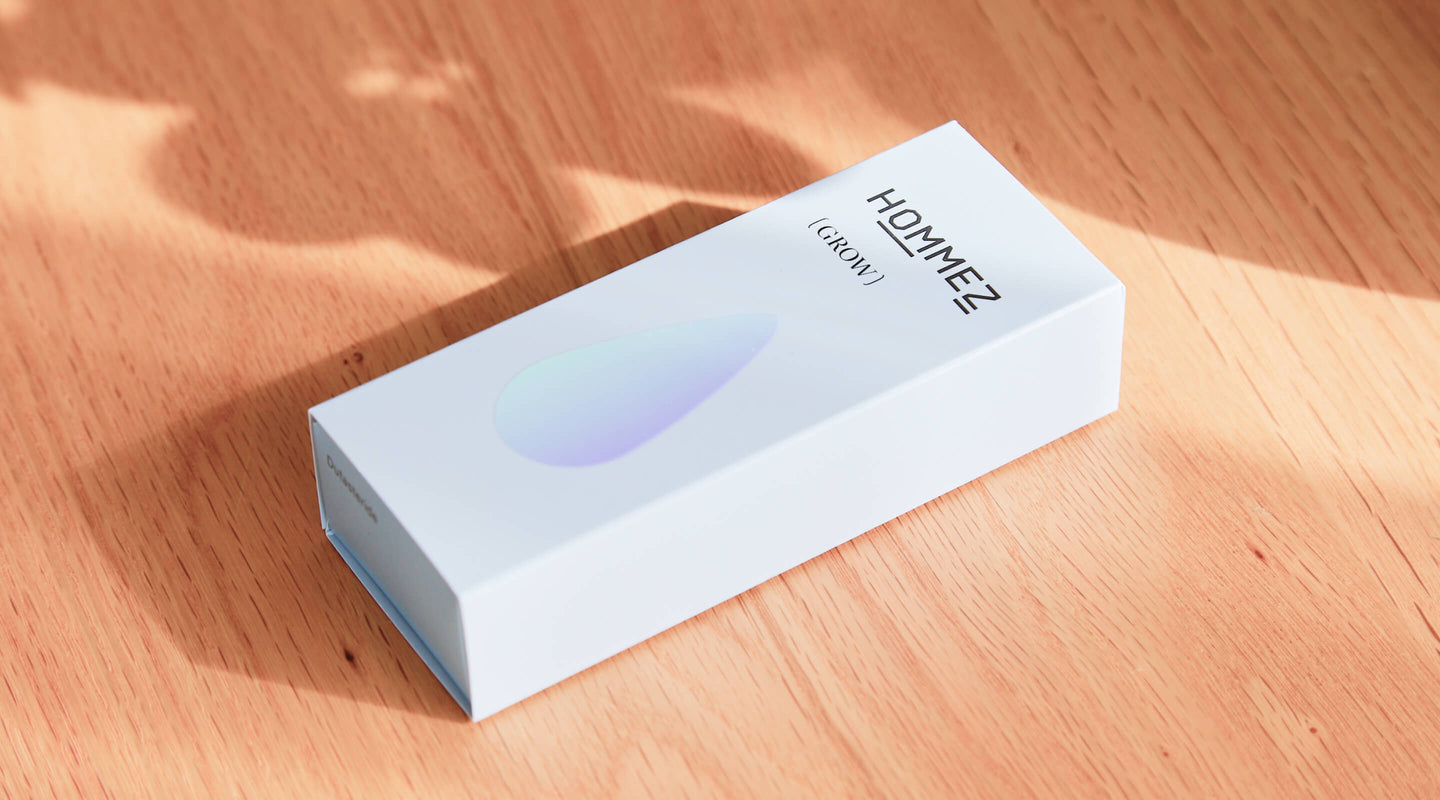
日本の男性の10人に3人が薄毛に悩んでいると言われていますが、AGAは治療をすれば高い確率で改善できる症状です。HOMMEZ(オムズ)ではいつでもどこでもオンラインで専門の医師にAGAについて相談ができ、治療薬の処方が可能です。
-
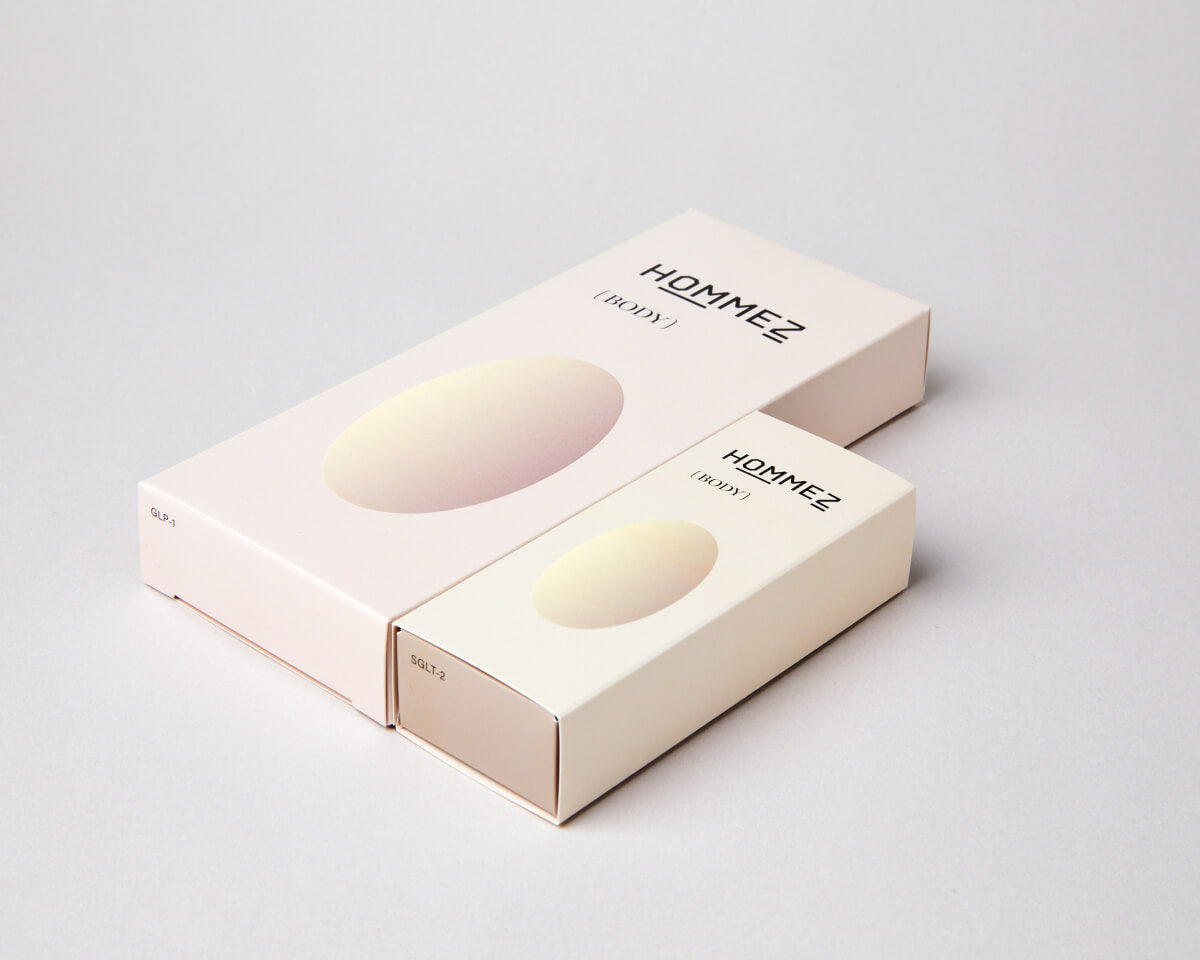

医療・メディカルダイエット
忙しい現代社会において運動や、毎日の食事制限を続けるのはとても大変なことです。HOMMEZ(オムズ)のメディカルダイエットは、食欲や、食事成分の吸収をコントロールする治療薬を処方しており、続けやすいダイエットのお手伝いをしています。
-
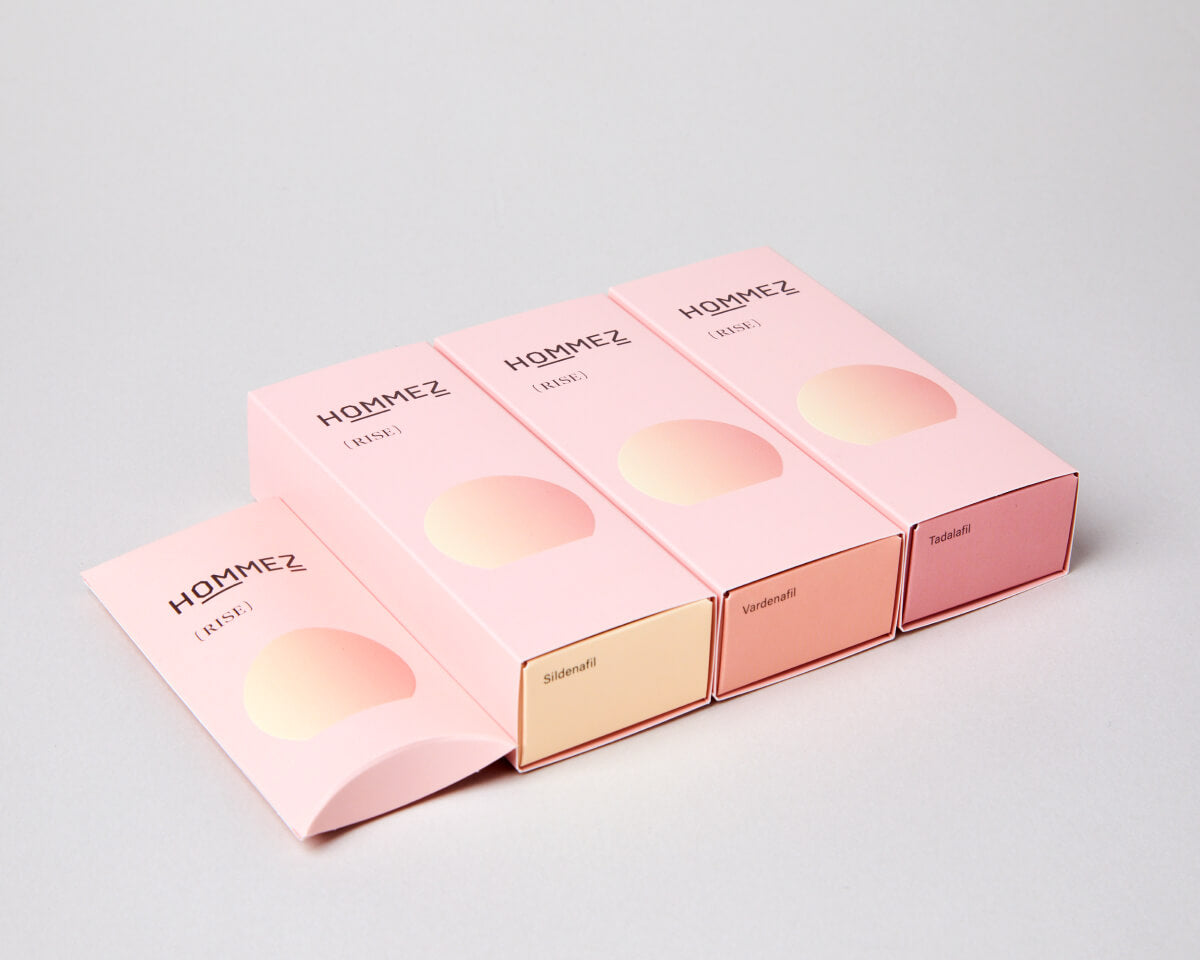

ED(勃起不全・勃起障害)治療
日本では軽度を含めると3人に一人がEDと言われていますが、通院には心理的ハードルが高く悩みを抱えたままの人が多いとされています。HOMMEZ(オムズ)では誰にも知られず、初診からオンラインで医師によるED治療薬の処方を行っております。
-
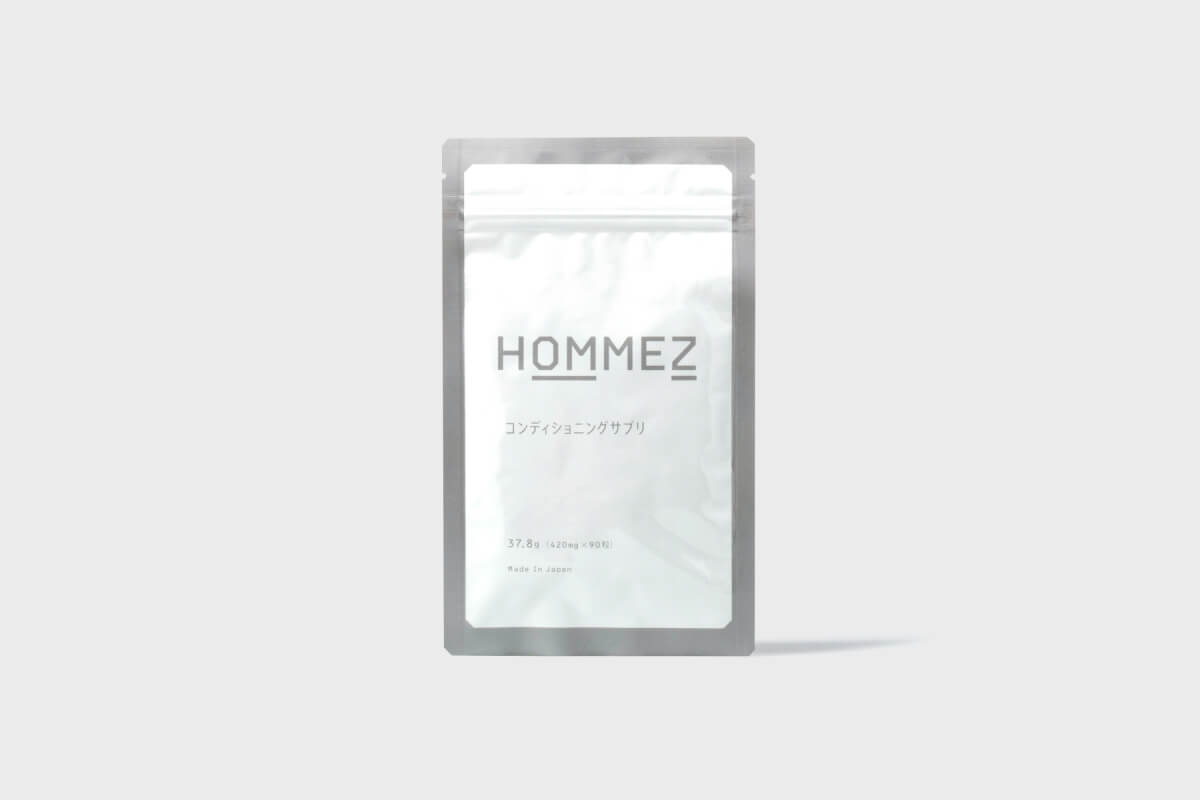

男性妊活サプリメント
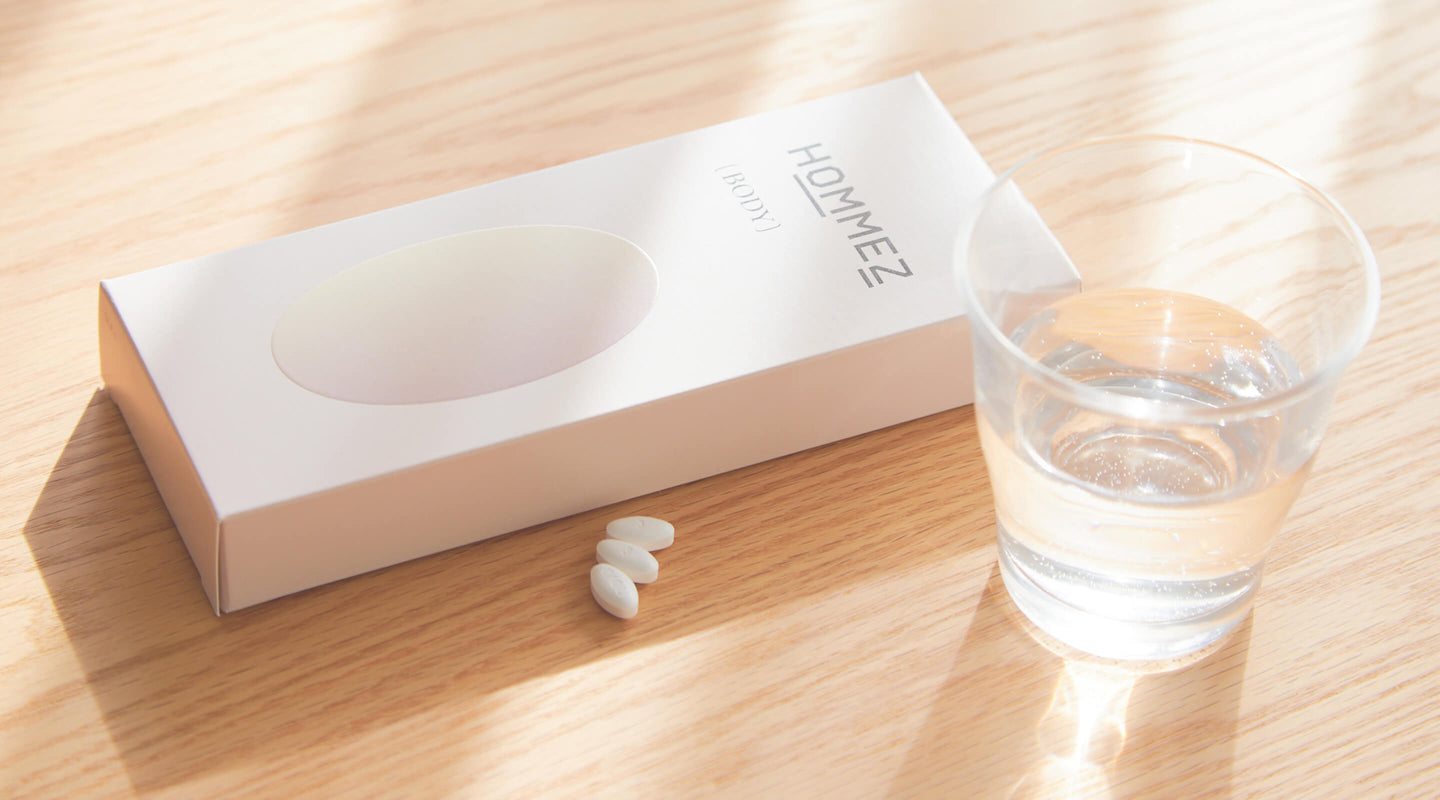
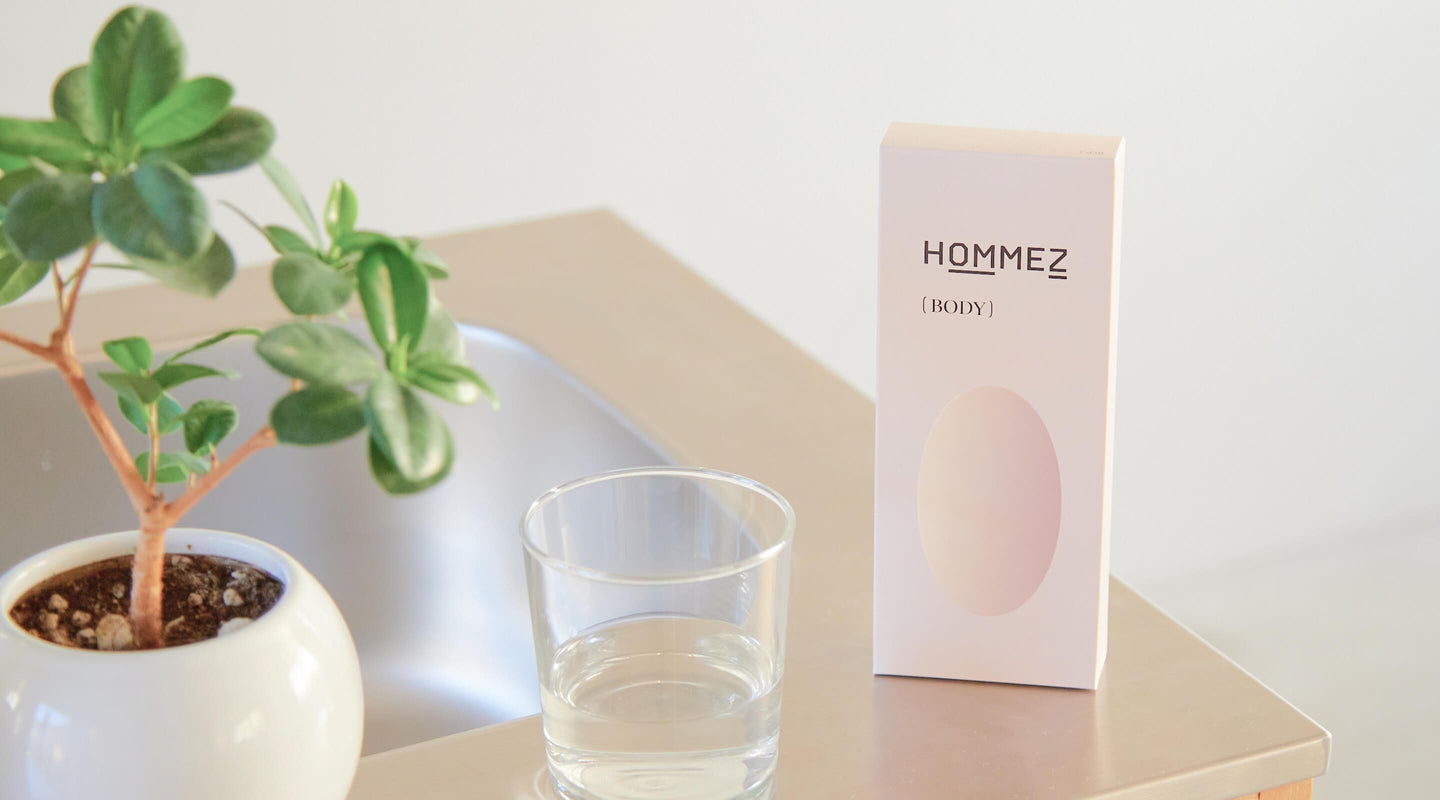
近年男性の妊活が注目されていますが、まだまだ情報も少なく世の中の男性向けサポートは十分ではありません。HOMMEZ(オムズ)は男性向け健康食品の販売や情報メディアの運営など、男性妊活や性にまつわる悩みを解決するお手伝いをしています。












オンライン診療の流れ
-
STEP 1

フォームから診察予約
事前登録は3分で完了。
空き枠から選択し、
その場で日時が確定。 -
STEP 2

オンライン診療
当日連絡を待つだけ。
5~10分で診察は完了、
音声のみもOK。 -
STEP 3
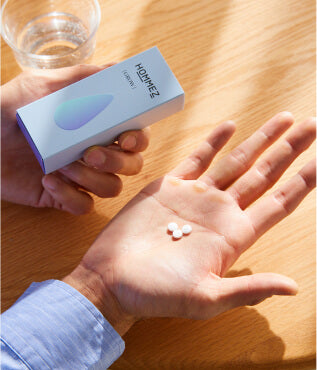
ポストへお届け
ご自宅に薬をお届け。
プライバシーを守り
配送いたします。



プライバシーに
配慮した配送方法
配慮した配送方法
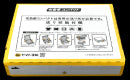
処方薬は中身がわからない状態で
ポストにお届けします
ポストにお届けします